
Ctrl K
Relatórios e Meus imóveis
Onde fica: Relatórios e Meus imóveisDesde a v1.2.0
Relatórios mostra o trabalho da equipe e gera a planilha para o pagamento. Meus imóveis mostra, mês a mês, a renda, os custos, o resultado e a ocupação de cada imóvel. As duas telas são do administrador da conta.
Relatórios
- Abra Relatórios.
- Escolha o período em De e Até. O padrão é do dia 1 do mês até hoje, e o máximo é de 366 dias.
- Escolha em Ver por se quer a lista por Pessoa ou por Imóvel.
- Leia os números do período e a tabela com Limpezas, Tempo médio, Atrasos, Reprovadas e Confirmou no prazo. A última linha é o total.
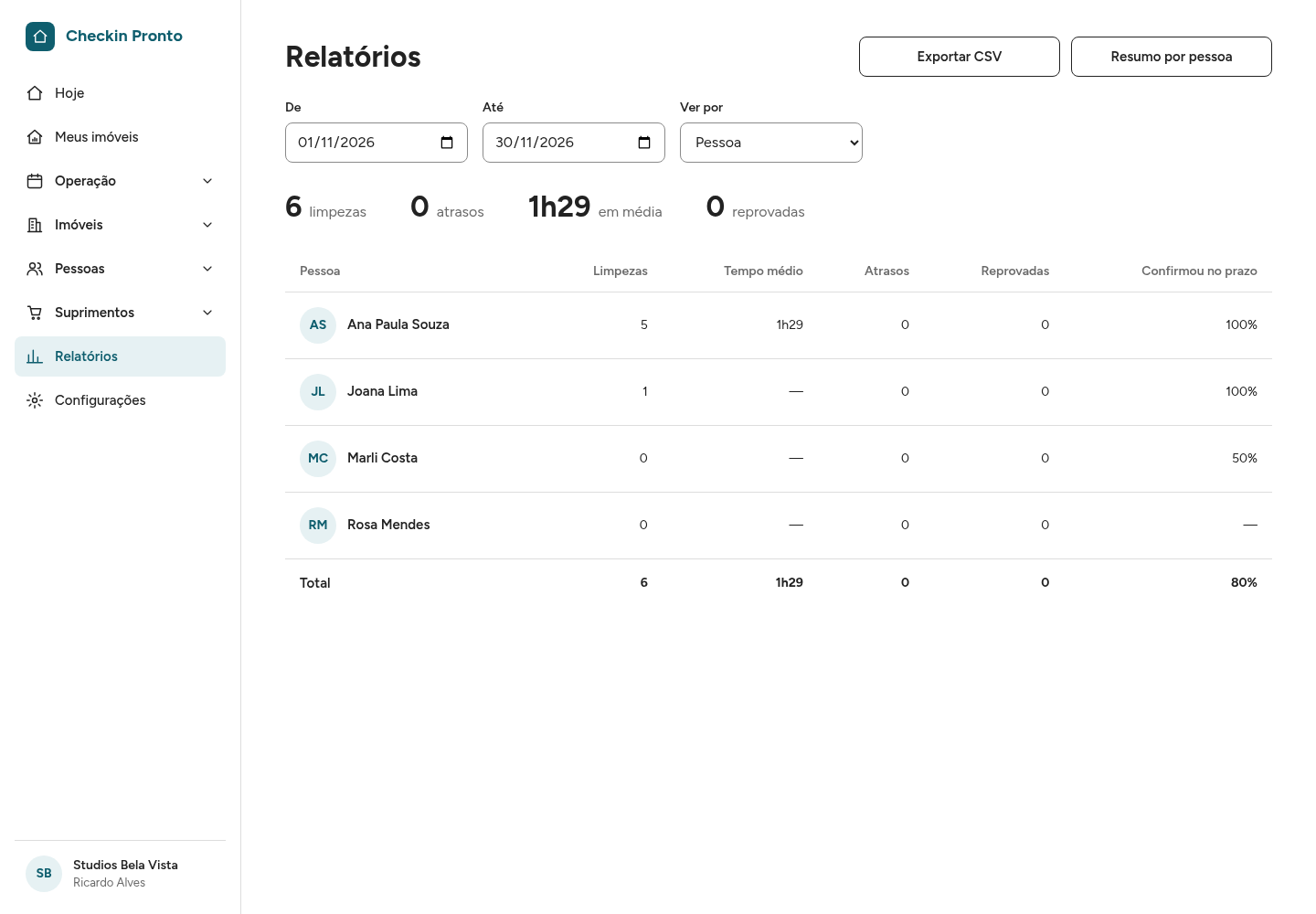
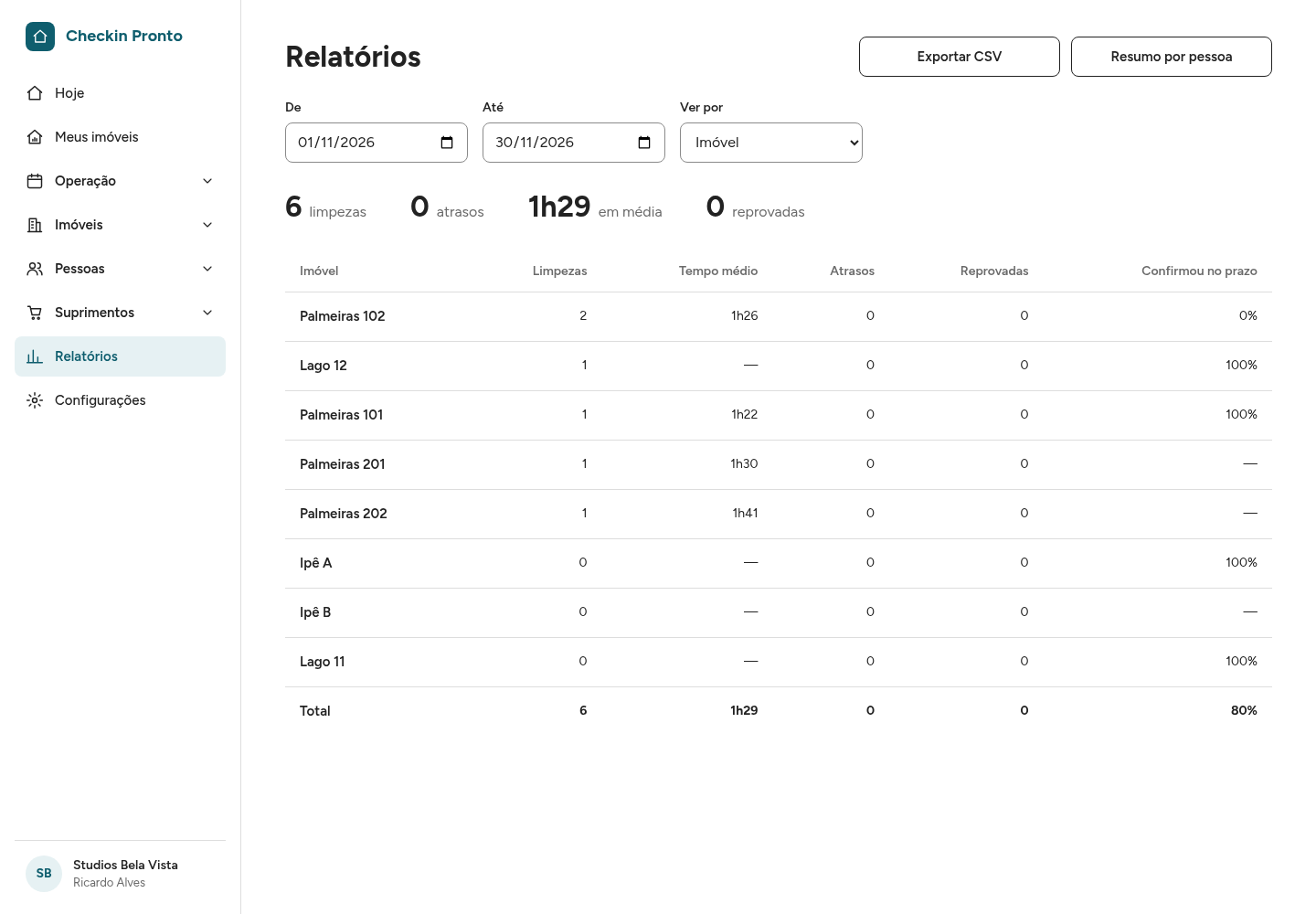
Como os números são contados
- Entram as limpezas de virada e pesada. Inspeção e manutenção não contam como limpeza.
- Atraso é a limpeza concluída depois do prazo, ou ainda aberta com o prazo vencido.
- Reprovadas são as limpezas reprovadas ao menos uma vez.
- Confirmou no prazo é a parte dos pedidos de confirmação respondida a tempo. Sem nenhum pedido, aparece um traço.
Planilha para o pagamento
Dois botões geram um arquivo CSV, que abre no Excel e em outras planilhas:
- Exportar CSV: o detalhe. Cada linha traz pessoa, data, imóvel, tipo (limpeza ou manutenção), descrição, minutos, situação e valor.
- Resumo por pessoa: uma linha por pessoa, com limpezas, minutos, manutenções e o valor das manutenções.
O valor das manutenções vem do Valor gasto registrado na execução. A limpeza não tem valor em dinheiro: a planilha traz a quantidade e os minutos.
Meus imóveis
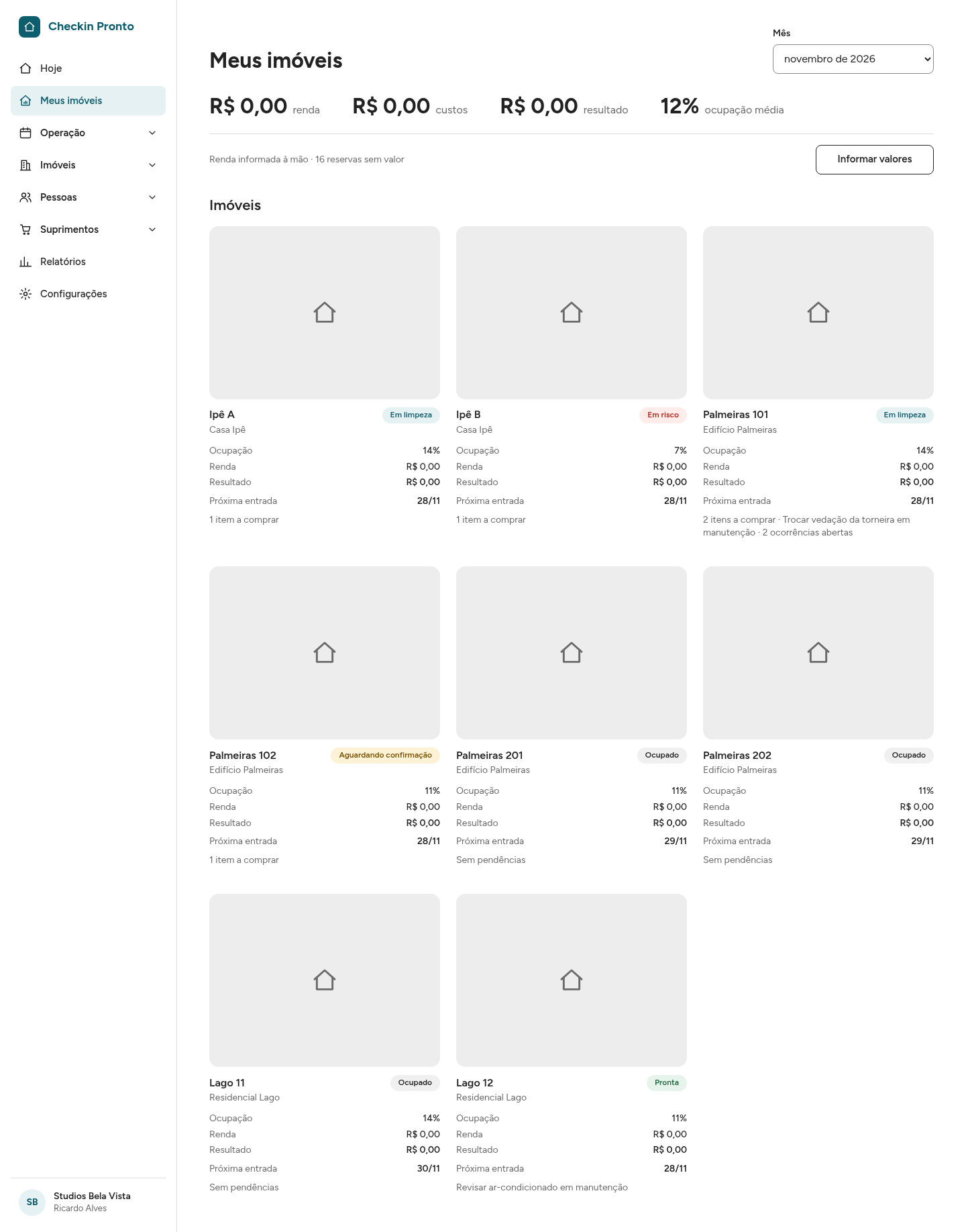
- Abra Meus imóveis e escolha o Mês (os últimos doze e o atual).
- Leia o resumo do topo: renda, custos, resultado e ocupação média.
- Veja o cartão de cada imóvel: situação do dia, ocupação, renda, resultado, próxima entrada e as pendências (itens a comprar, manutenção em aberto, ocorrências abertas, estoque abaixo do mínimo ou Sem pendências).
- Toque no cartão para ver o detalhe.
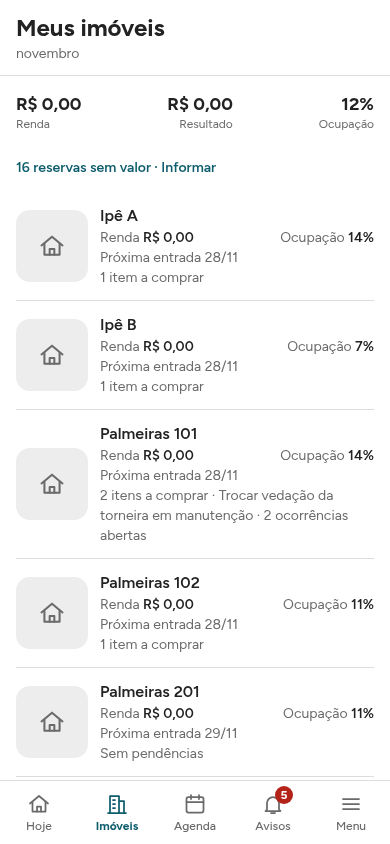
No celular, Imóveis é uma das abas de baixo.
O detalhe do imóvel
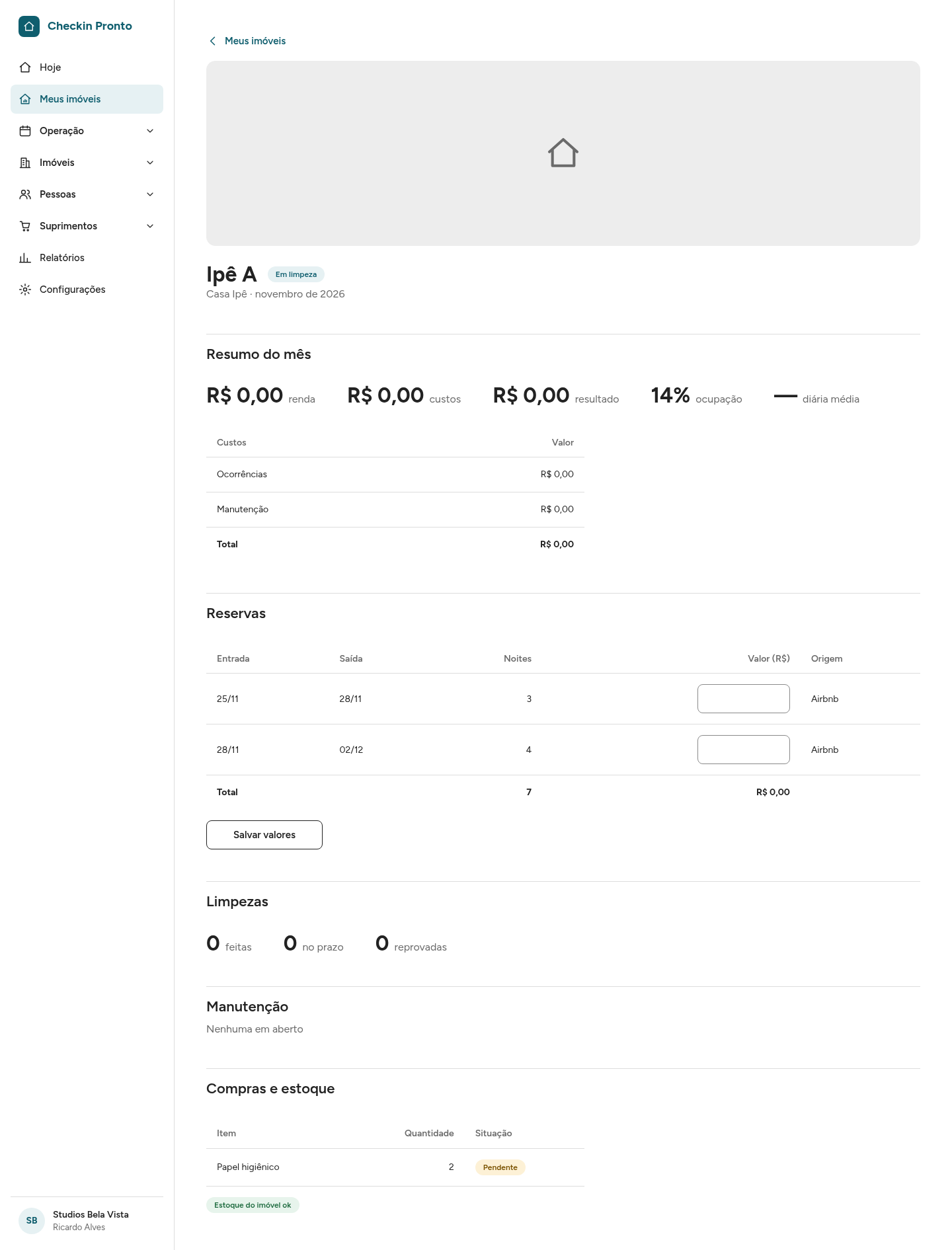
O detalhe traz o Resumo do mês (renda, custos, resultado, ocupação e diária média), a tabela de Custos (ocorrências e manutenção), as Reservas do mês com o campo de valor, as Limpezas (feitas, no prazo e reprovadas), a Manutenção em aberto e as Compras e estoque do imóvel.
Informar valores
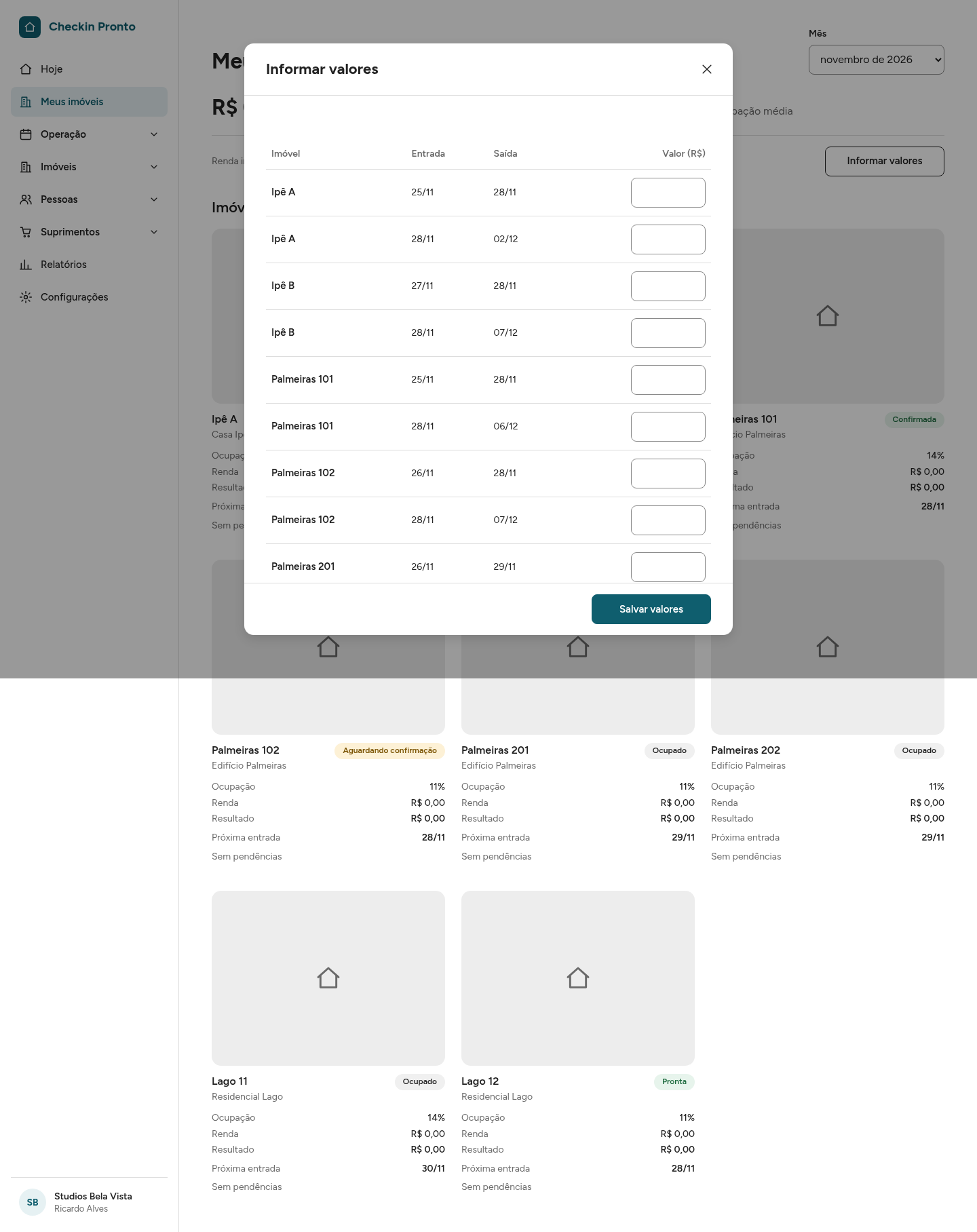
A renda é informada à mão: o Checkin Pronto não importa relatório do Airbnb nem do Booking. Quando há reservas do mês sem valor, a tela avisa ("N reservas sem valor") e mostra o botão Informar valores.
- Clique em Informar valores.
- Digite o valor de cada reserva na coluna Valor (R$). Campo vazio apaga o valor.
- Clique em Salvar valores.
Também dá para informar na tabela Reservas do detalhe do imóvel, com Salvar valores.
Regras que as telas aplicam
Atenção
- A renda entra no mês da entrada da reserva. Só reserva ativa recebe valor: bloqueio e reserva cancelada não.
- Os custos são os das ocorrências do mês mais as manutenções concluídas sem ocorrência ligada. A manutenção que resolveu uma ocorrência já está no custo dela e não é somada duas vezes.
- Resultado é a renda menos os custos.
- A ocupação é o número de noites ocupadas dividido pelos dias do período. Mês futuro mostra um traço.
- A leitura do calendário nunca apaga um valor que você informou.