
Ctrl K
Atendimento ao hóspede
Onde fica: Operação › AtendimentoDesde a v1.3.0
Cada imóvel tem um QR code. O hóspede aponta a câmera do celular, pede o que precisa e acompanha a resposta, sem login e sem informar dado pessoal. O pedido chega a quem atende.
QR codes dos imóveis
- Abra Operação › Atendimento e clique em QR codes dos imóveis.
- Marque os imóveis. A prévia mostra as folhas A4 com 4 cartões cada.
- Clique em Imprimir. Os imóveis impressos passam a Impresso, com a data.
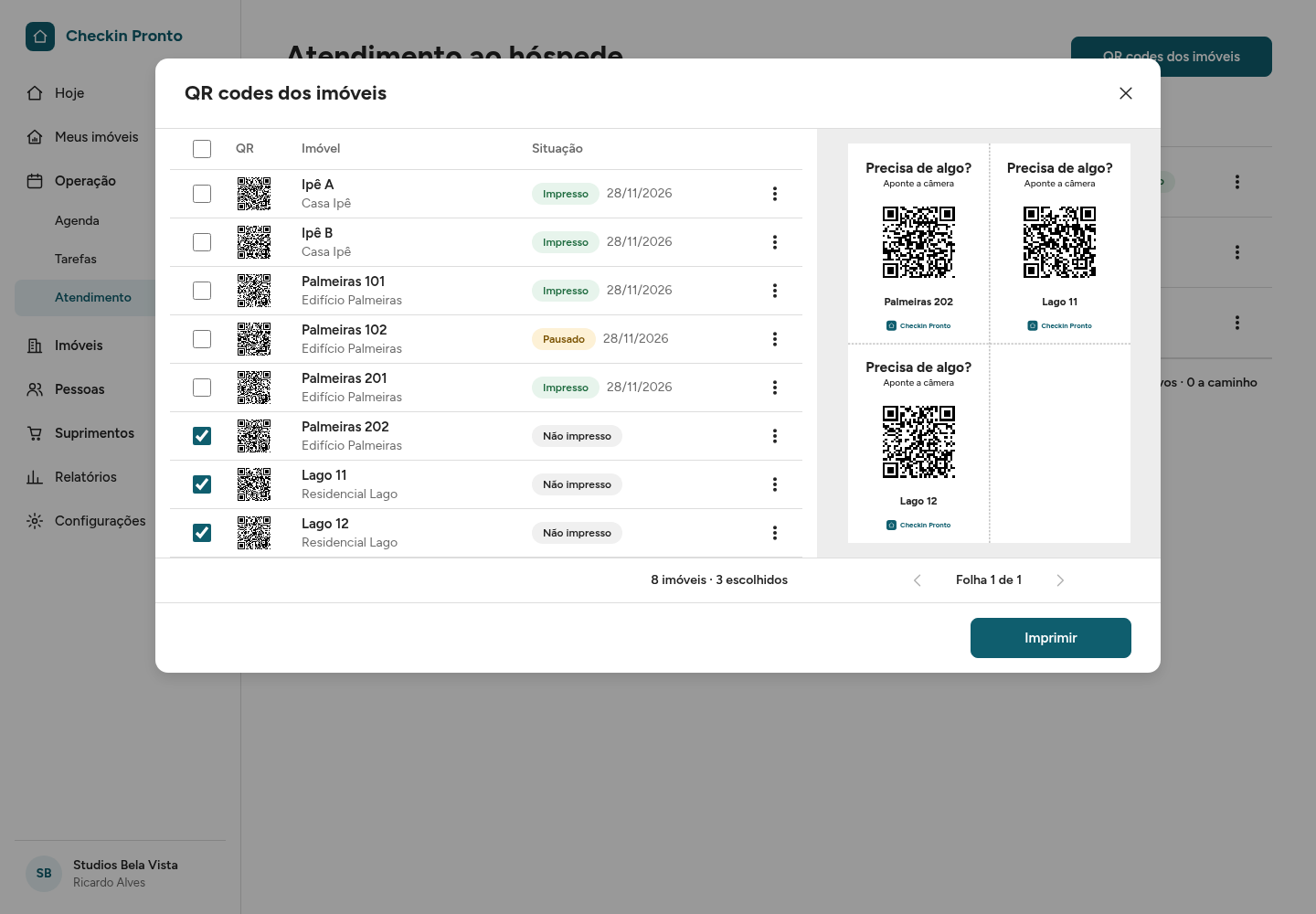
Cada cartão diz Precisa de algo? e Aponte a câmera, com o nome do imóvel e a marca da sua configuração. Só há português.
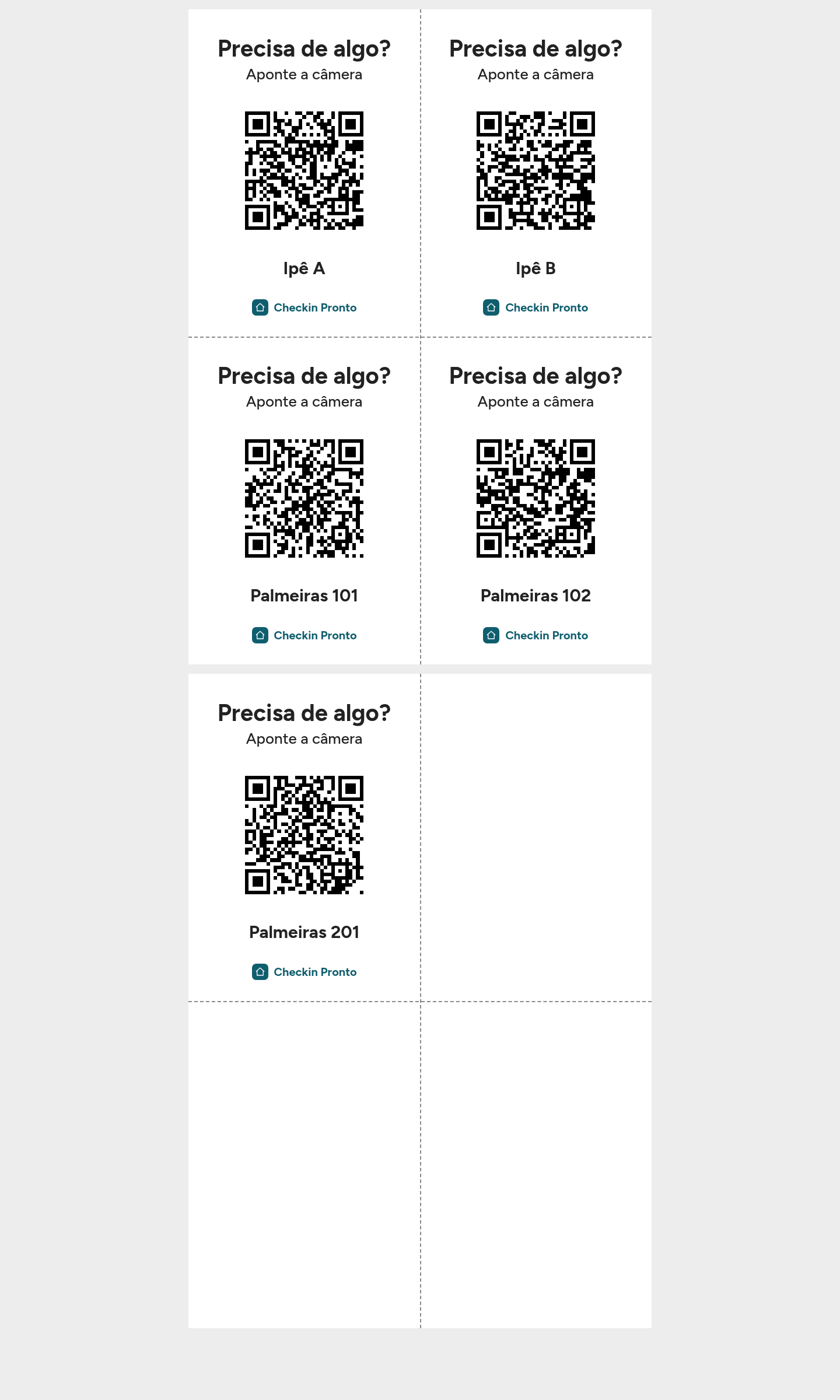
Todo imóvel ativo tem o seu QR. Ele nasce quando alguém que imprime abre a lista. A Situação é Impresso, Não impresso ou Pausado.
Gerar novo QR
Use o menu ⋮ do imóvel. O popup mostra o QR atual, quando foi gerado e quando o cartão foi impresso. Ele avisa: O QR atual e o cartão impresso deixam de funcionar. Clique em Confirmar para trocar ou em Revisar para voltar.
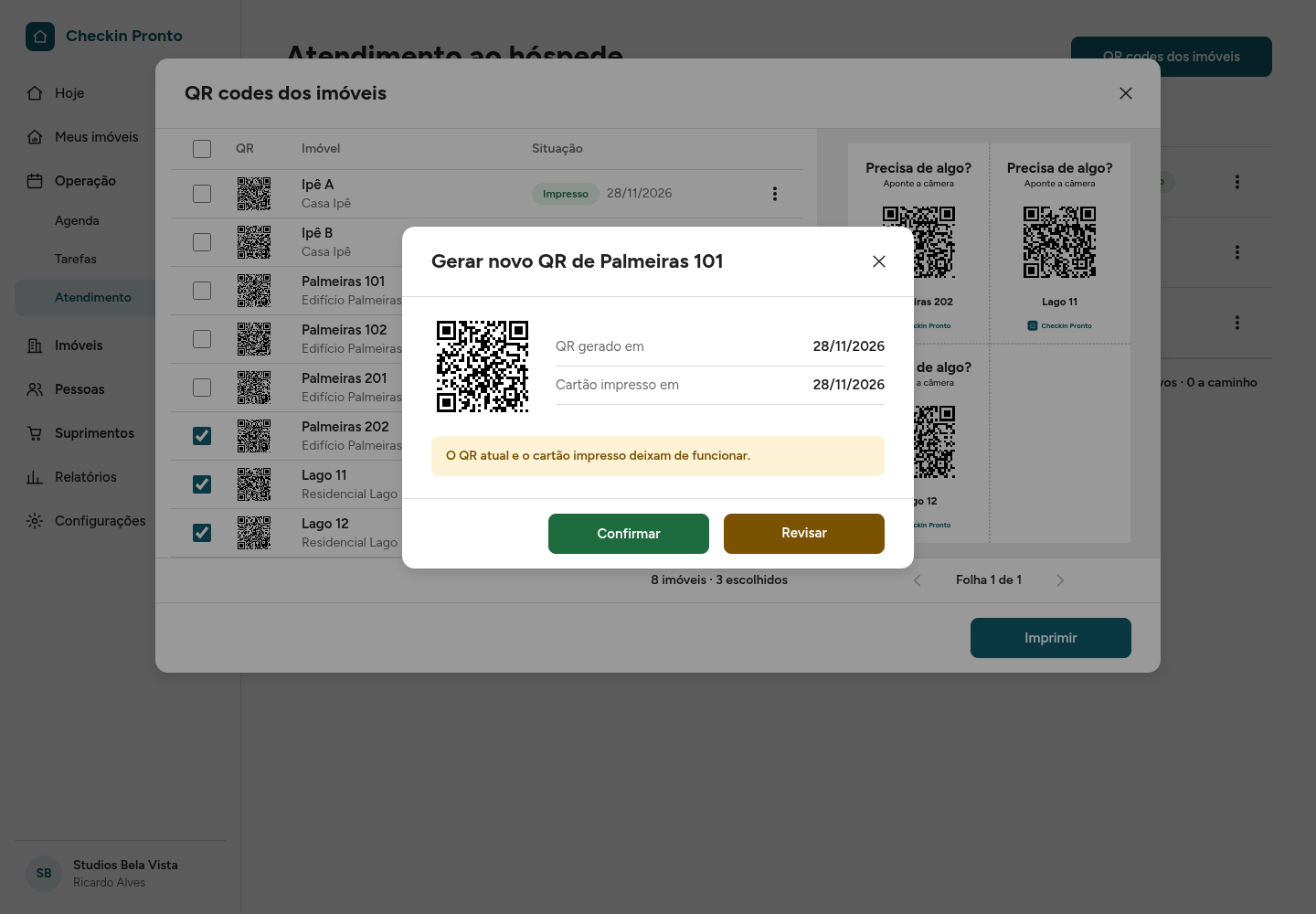
O QR antigo para na hora. Quem o escaneia vê Este código foi trocado, sem formulário. Os pedidos abertos continuam. A troca vai ao histórico.
Pausar
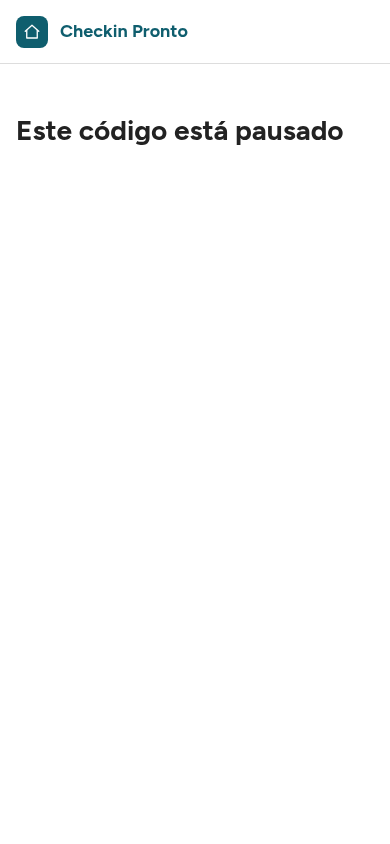
O menu ⋮ também pausa o QR. Pausado, o hóspede vê Este código está pausado e não consegue pedir.
A página do hóspede
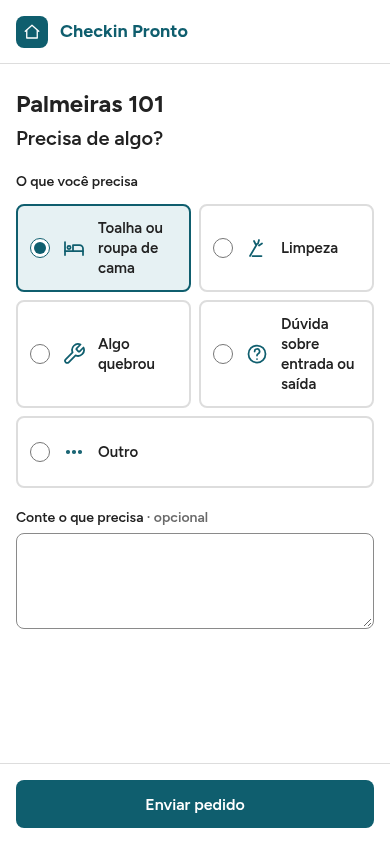
O hóspede escolhe uma opção: Toalha ou roupa de cama, Limpeza, Algo quebrou, Dúvida sobre entrada ou saída ou Outro. Pode contar o que precisa em até 200 letras (opcional) e clica em Enviar pedido.
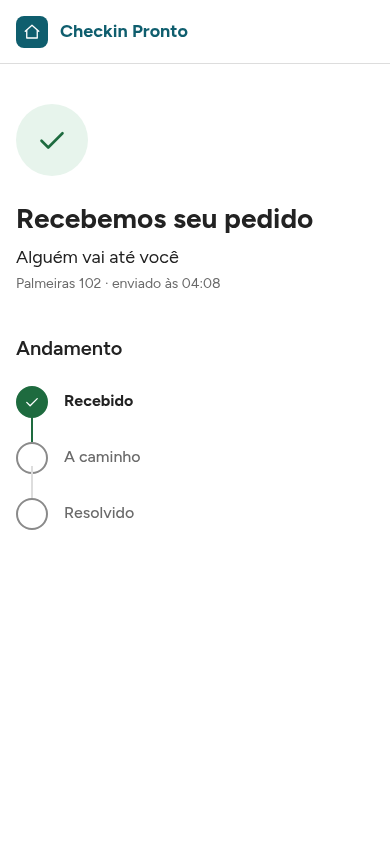
Depois de enviar, ele acompanha Recebido, A caminho e Resolvido.
Observação
A página não pede nem guarda nome, telefone ou e-mail do hóspede. O texto não aceita telefone, e-mail nem link. Há limite de pedidos por IP e por QR, para evitar abuso.
Para onde vai o pedido
- Se o imóvel tem um coanfitrião com acesso Operação ou Tudo e a chave Disponível agora ligada, o pedido vai para ele.
- Sem isso, o pedido vai para a equipe de plantão: a titular de limpeza do imóvel ou do local. O anfitrião recebe um alerta.
Cada pedido nasce com um prazo: toalha 30 min, limpeza 60, defeito 120, dúvida 15 e outro 60.
Situações do pedido
- Novo: chegou e ninguém assumiu.
- A caminho: alguém atendeu.
- Resolvido: fechado. Não volta para as anteriores e fecha o alerta.
As três situações são as mesmas em todas as telas.
A tela Atendimento
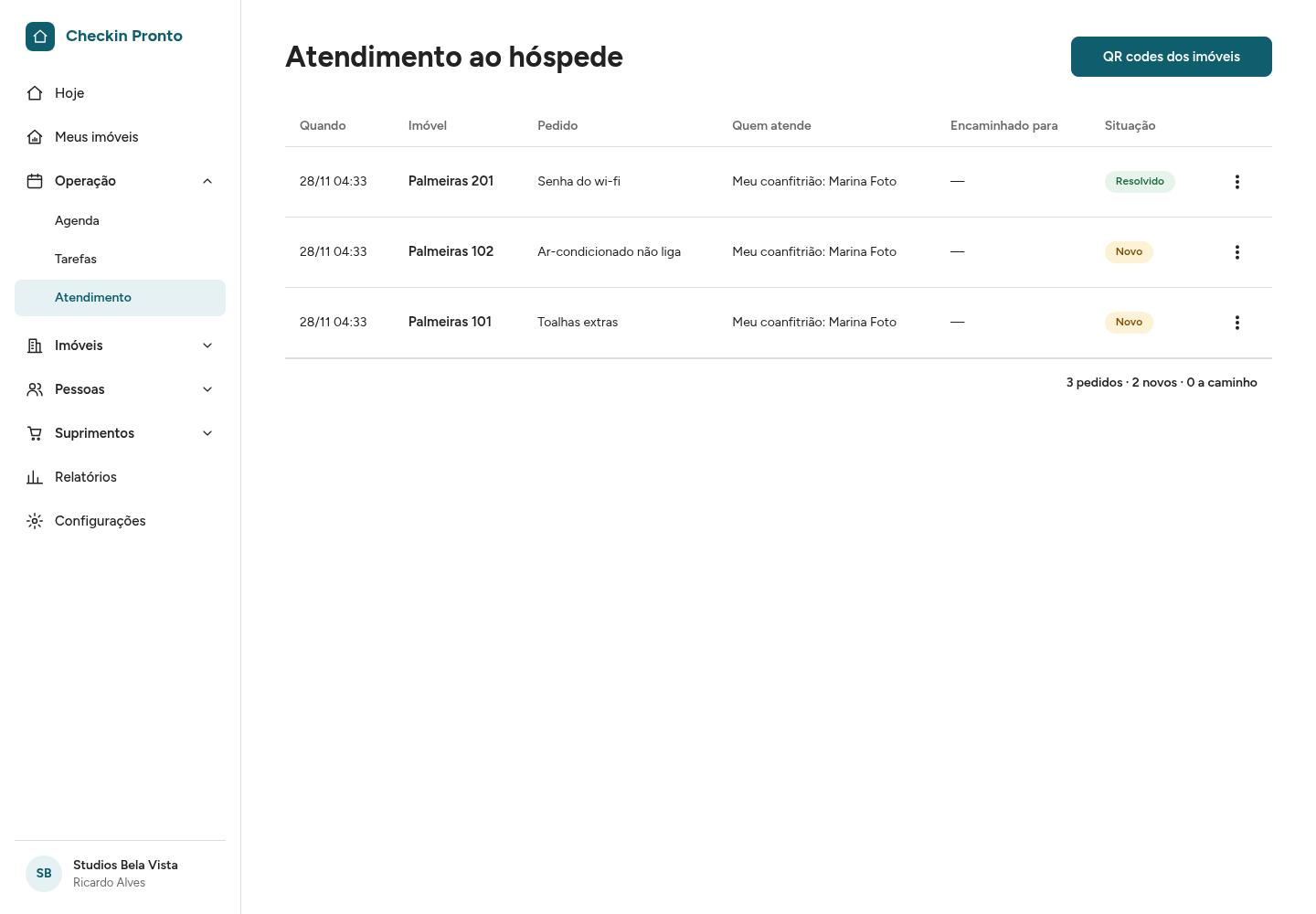
A lista mostra Quando, Imóvel, Pedido, Quem atende, Encaminhado para e Situação. O menu ⋮ de cada linha marca A caminho ou Resolvido. O rodapé conta os pedidos, os novos e os a caminho.
Regras que a tela aplica
Atenção
- Imprimir é do administrador e do coanfitrião com Tudo ou Operação. Gerar novo QR é do administrador e de quem tem Tudo.
- Um imóvel tem no máximo 10 pedidos abertos por QR.
- Conta suspensa ou encerrada: a página responde que não foi encontrada.