
Ctrl K
Compras
Onde fica: Suprimentos › ComprasDesde a v1.2.0
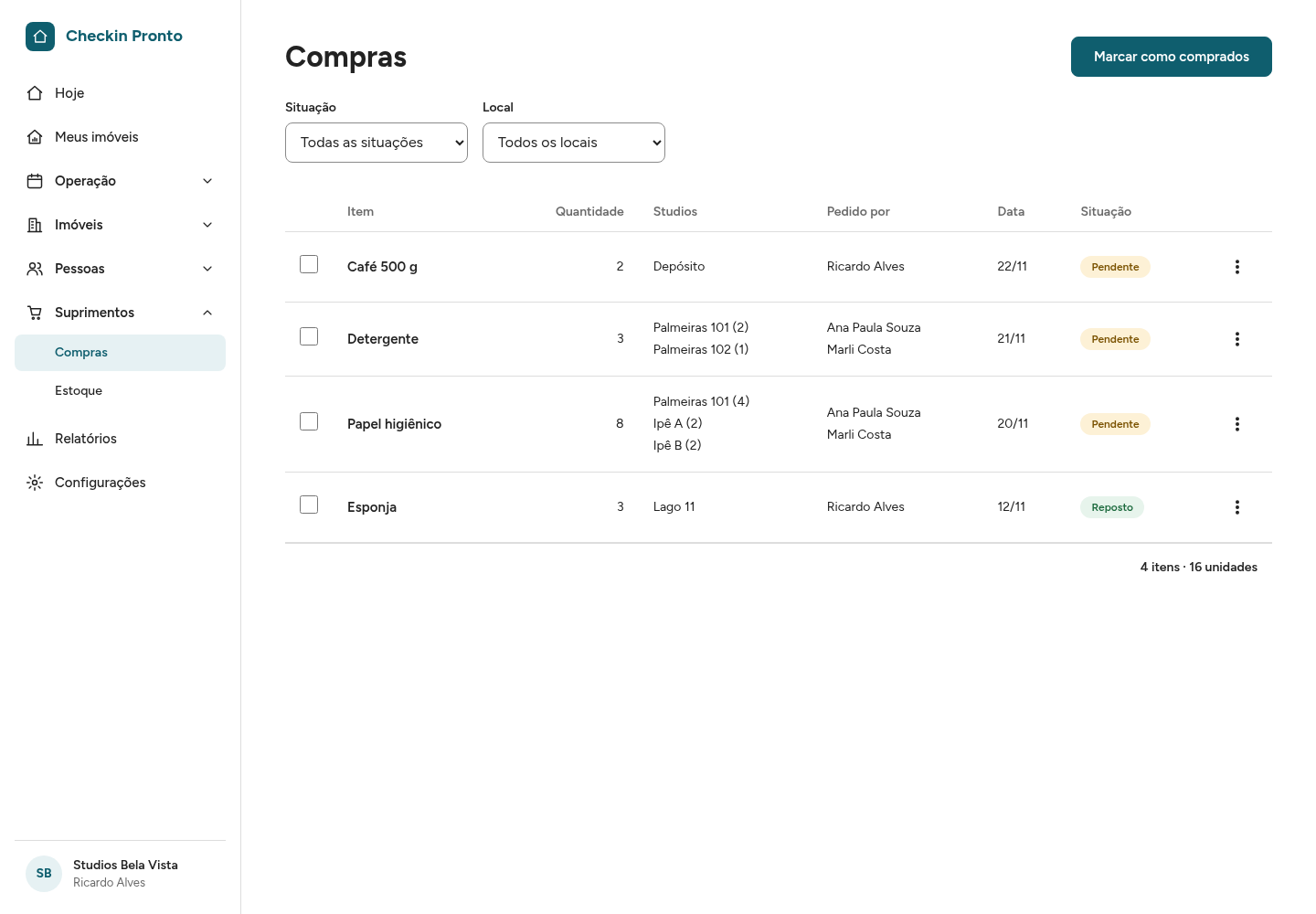
A tela Compras reúne tudo o que a equipe marcou como faltando durante as limpezas. O anfitrião vê um item por linha, com a quantidade somada de todos os imóveis, e acompanha o pedido de Pendente até Reposto.
Como o pedido nasce
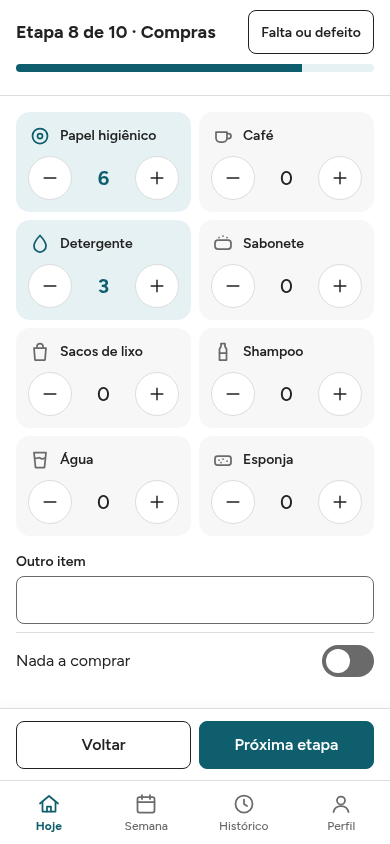
Na etapa Compras do checklist, a pessoa de limpeza toca em + e − nos itens que acabaram, escreve algum em Outro item ou liga Nada a comprar. Ao salvar a etapa, a lista vira pedidos. Mudar a quantidade antes da compra atualiza o pedido; tirar o item da lista cancela o pedido que ainda está pendente.
Passo a passo no painel
- Abra Suprimentos › Compras.
- Filtre por Situação e por Local, se precisar.
- Leia a lista: item, quantidade, studios (com a quantidade de cada um entre parênteses), quem pediu, data e situação. O pé mostra o total de itens e unidades.
- Marque as caixas e clique em Marcar como comprados, ou use o menu ⋮ da linha para Marcar comprado ou Marcar reposto.
Marcar reposto
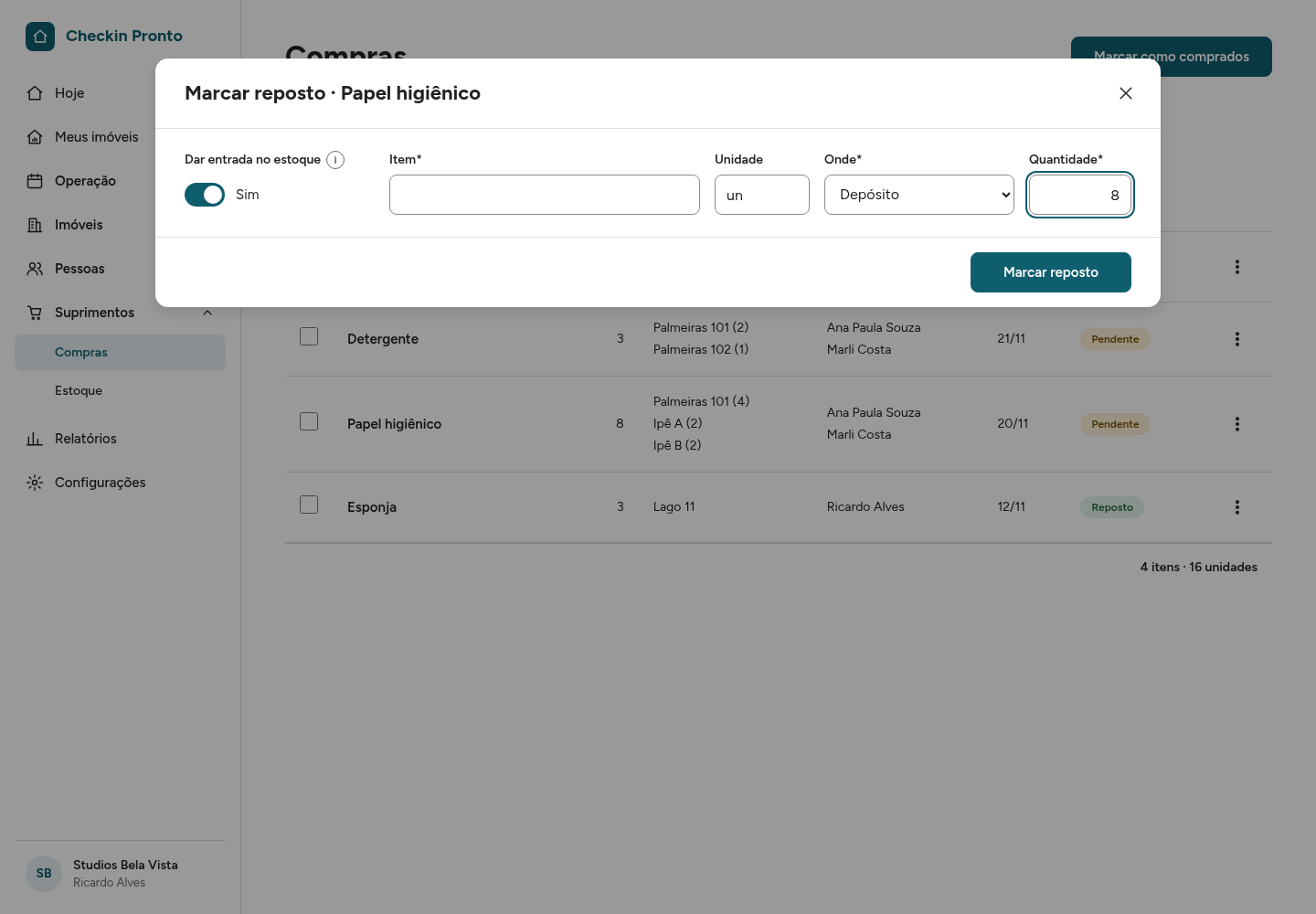
Ao marcar reposto, abre uma janela com a opção Dar entrada no estoque. Ligada, ela pede o Item do estoque, a Unidade, o Onde (depósito, rouparia ou um imóvel) e a Quantidade, e dá a entrada na hora. Desligada, só muda a situação do pedido. Veja Estoque.
Regras que a tela aplica
Atenção
- Só o administrador da conta marca comprado e reposto.
- O pedido que já foi comprado ou reposto não some se a equipe tirar o item da lista depois.
- Marcar reposto de novo não repete a entrada no estoque.