
Ctrl K
Cadastros
Onde fica: Cadastrar meus imóveis e Quero trabalhar com hospedagens (páginas públicas); Quero ser coanfitrião; Plataforma › Cadastros e Plataforma › DiretórioDesde a v1.2.0 (coanfitrião e diretório: v1.3.0)
Quem quer usar o Checkin Pronto se cadastra pelo site. O pedido fica Aguardando até a plataforma aprovar. Há três cadastros: o do anfitrião, o do coanfitrião e o do profissional. Quem já tem login ativa um perfil novo em Meus perfis, sem criar outro acesso.
Cadastro do anfitrião
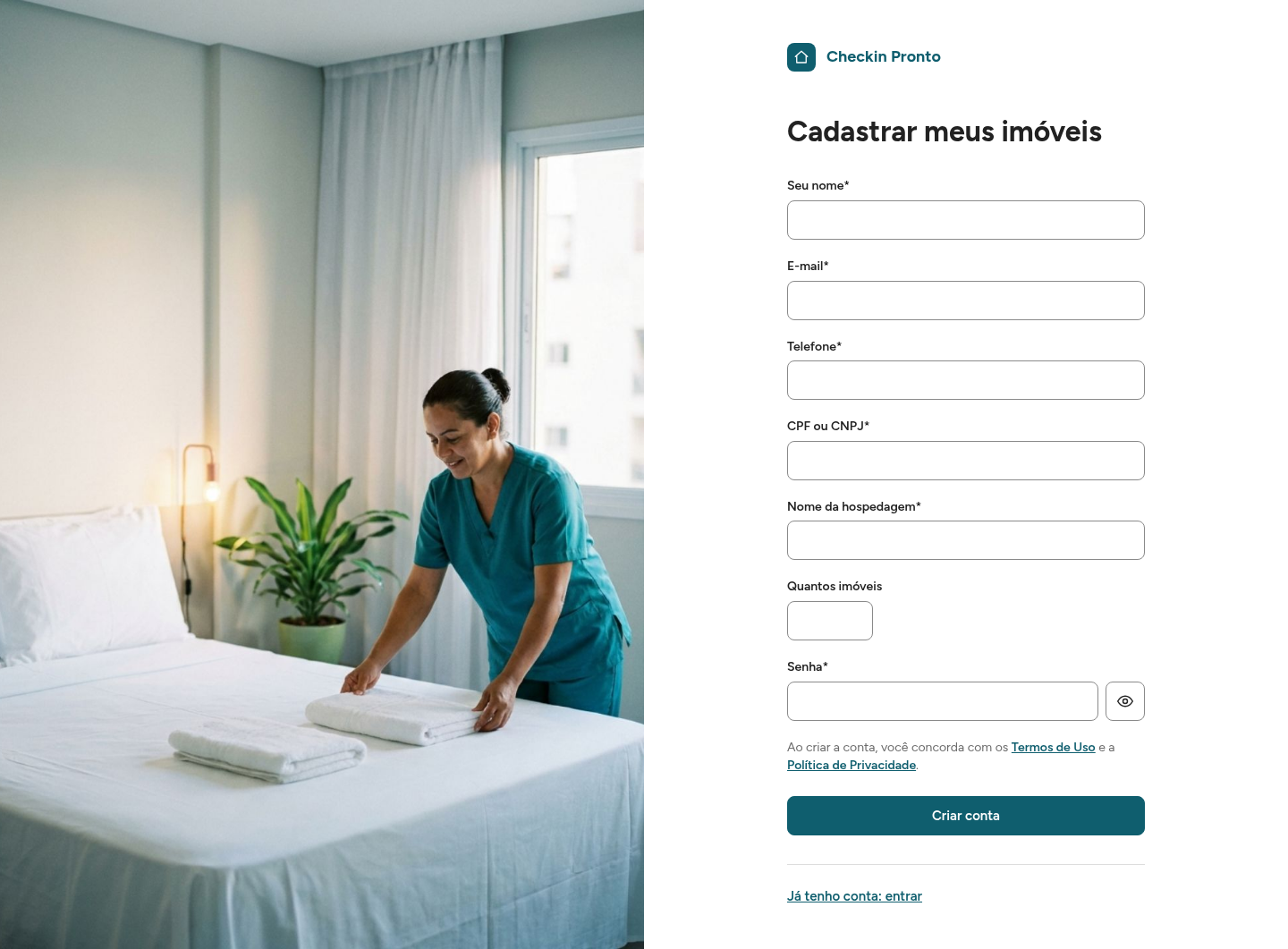
- Abra Cadastrar meus imóveis.
- Preencha Seu nome, E-mail, Telefone, CPF ou CNPJ, Nome da hospedagem, Quantos imóveis (opcional) e Senha.
- Clique em Criar conta. Ao criar, você concorda com os Termos de Uso e a Política de Privacidade.
Cadastro do profissional
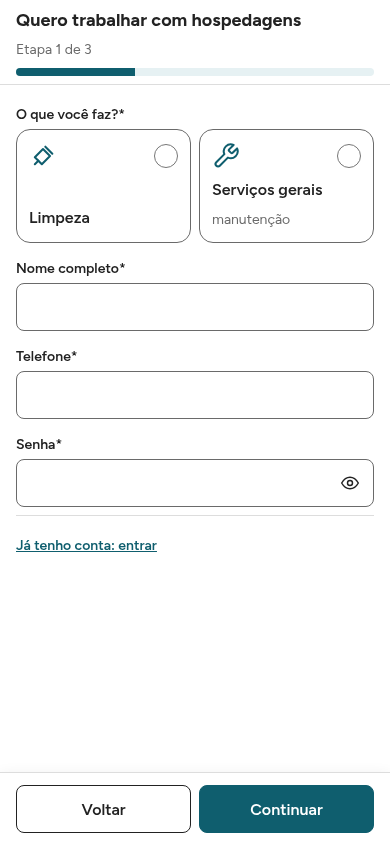
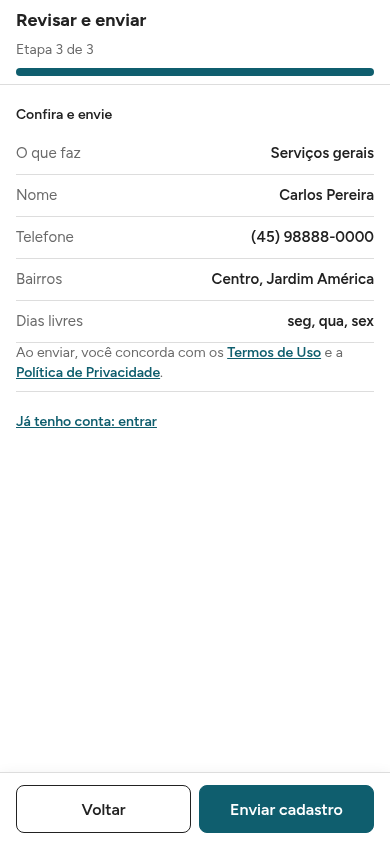
O cadastro é feito no celular, em três etapas.
- Perfil: escolha Limpeza ou Serviços gerais (manutenção), e informe Nome completo, Telefone e Senha. Em serviços gerais, escolha também as especialidades.
- Seu perfil: informe os Bairros que atende, os Dias livres, os Anos de experiência (opcional) e envie o Documento com foto, que é obrigatório.
- Revisar e enviar: confira os dados e clique em Enviar cadastro.
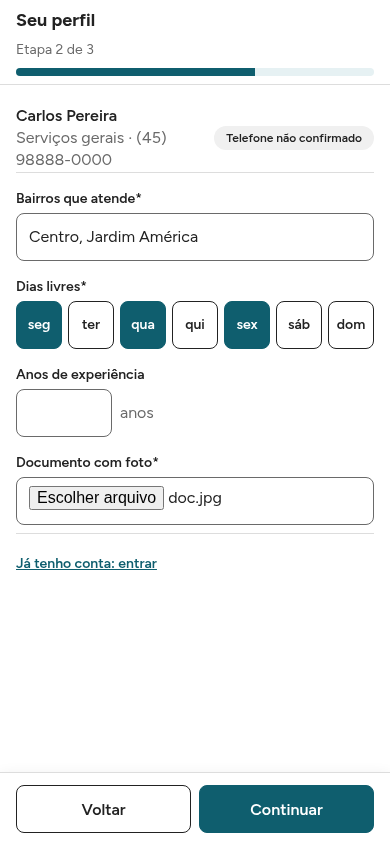
O sistema envia um código por mensagem para confirmar o telefone. Enquanto não houver confirmação, o cadastro segue e o selo mostra Telefone não confirmado.
Cadastro do coanfitrião
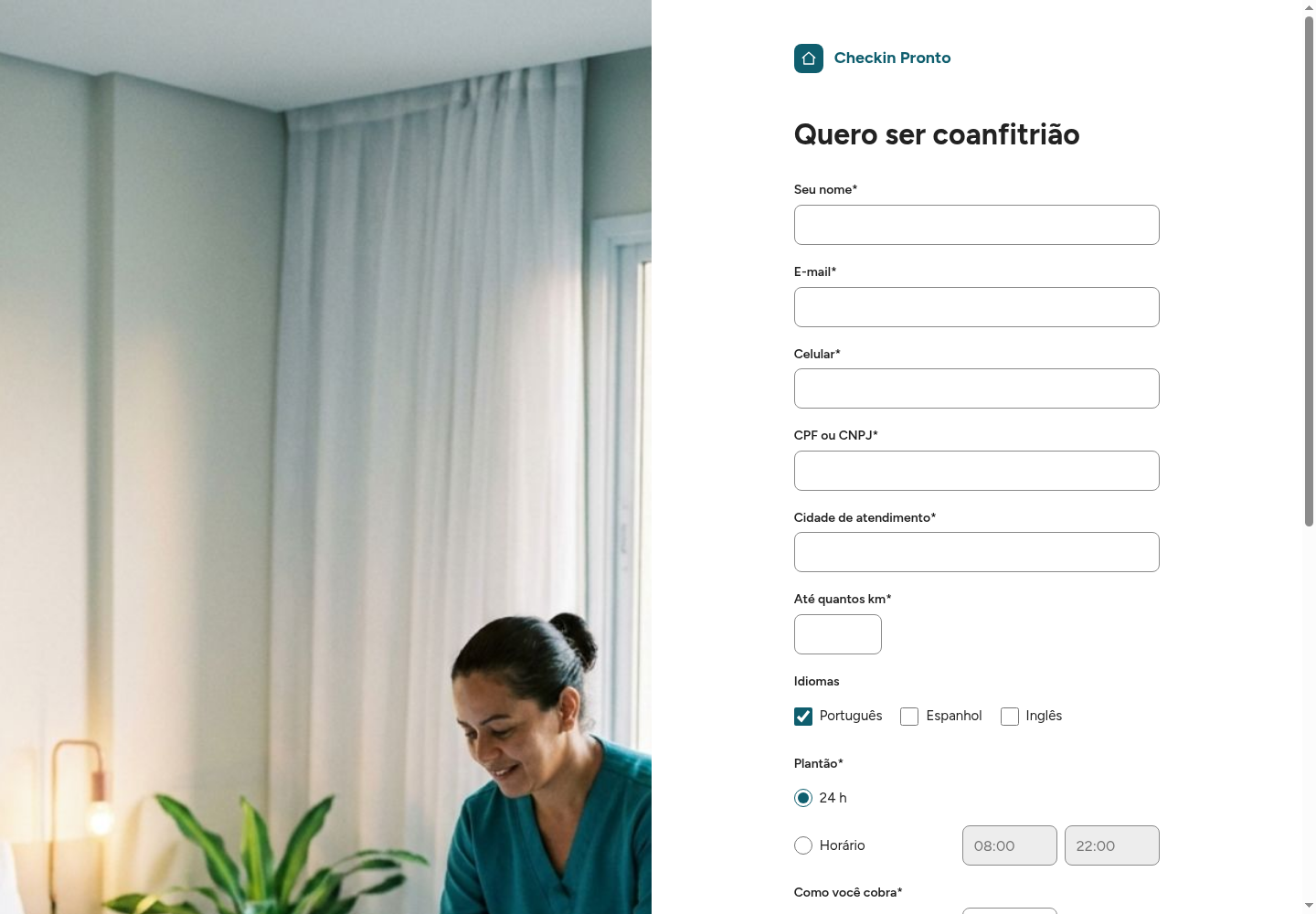
- Abra Quero ser coanfitrião.
- Preencha Seu nome, E-mail, Celular, CPF ou CNPJ, Cidade de atendimento e Até quantos km.
- Marque os Idiomas e o Plantão: 24 h ou Horário.
- Diga Como você cobra: % das reservas, Por acionamento ou Os dois. Informe também os Imóveis que já atende.
- Envie o Documento com foto e conclua o cadastro.
Quem já tem login pede o perfil em Meus perfis. O pedido aparece na plataforma com a marca Já tem acesso, e aprovar não cria outro usuário. Se o e-mail de um cadastro novo já tem acesso, a aprovação é recusada e a pessoa usa Meus perfis.
Acompanhar o pedido
Ao enviar, quem se cadastra recebe um link de acompanhamento. Guarde esse link. Nele a pessoa vê a situação do pedido:
- Aguardando: a plataforma ainda não decidiu.
- Aprovado: a página diz como entrar.
- Recusado: a página mostra o motivo e a data. Toque em Enviar de novo: o formulário abre com os dados anteriores, menos a senha e o documento, que precisam ser enviados outra vez. Não há limite de reenvios.
Aprovação na Plataforma
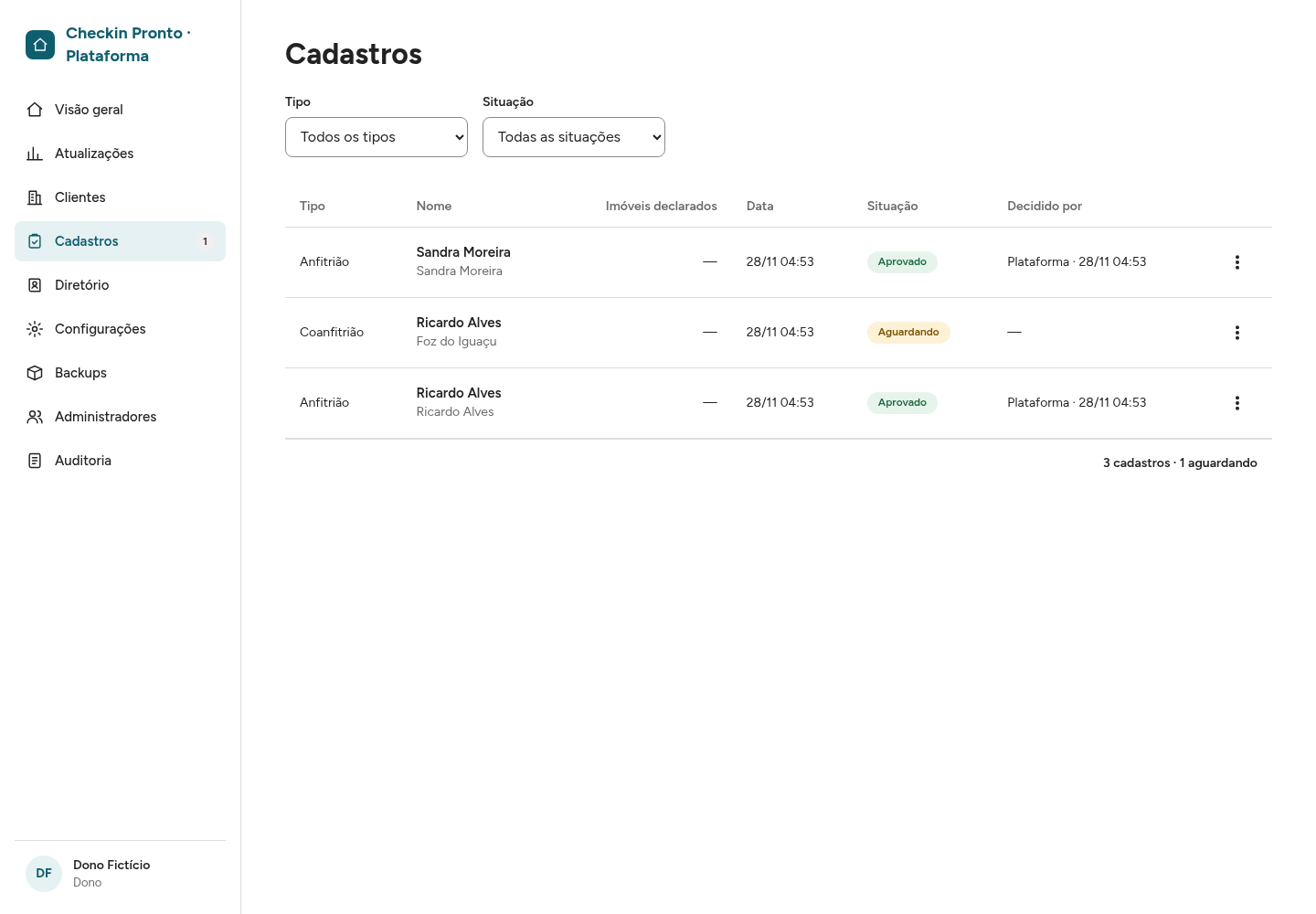
Quem administra a plataforma abre Plataforma › Cadastros. A lista mostra tipo, nome, imóveis declarados, data, situação e quem decidiu. Os filtros são Tipo e Situação. O número ao lado do menu é o de pedidos aguardando.
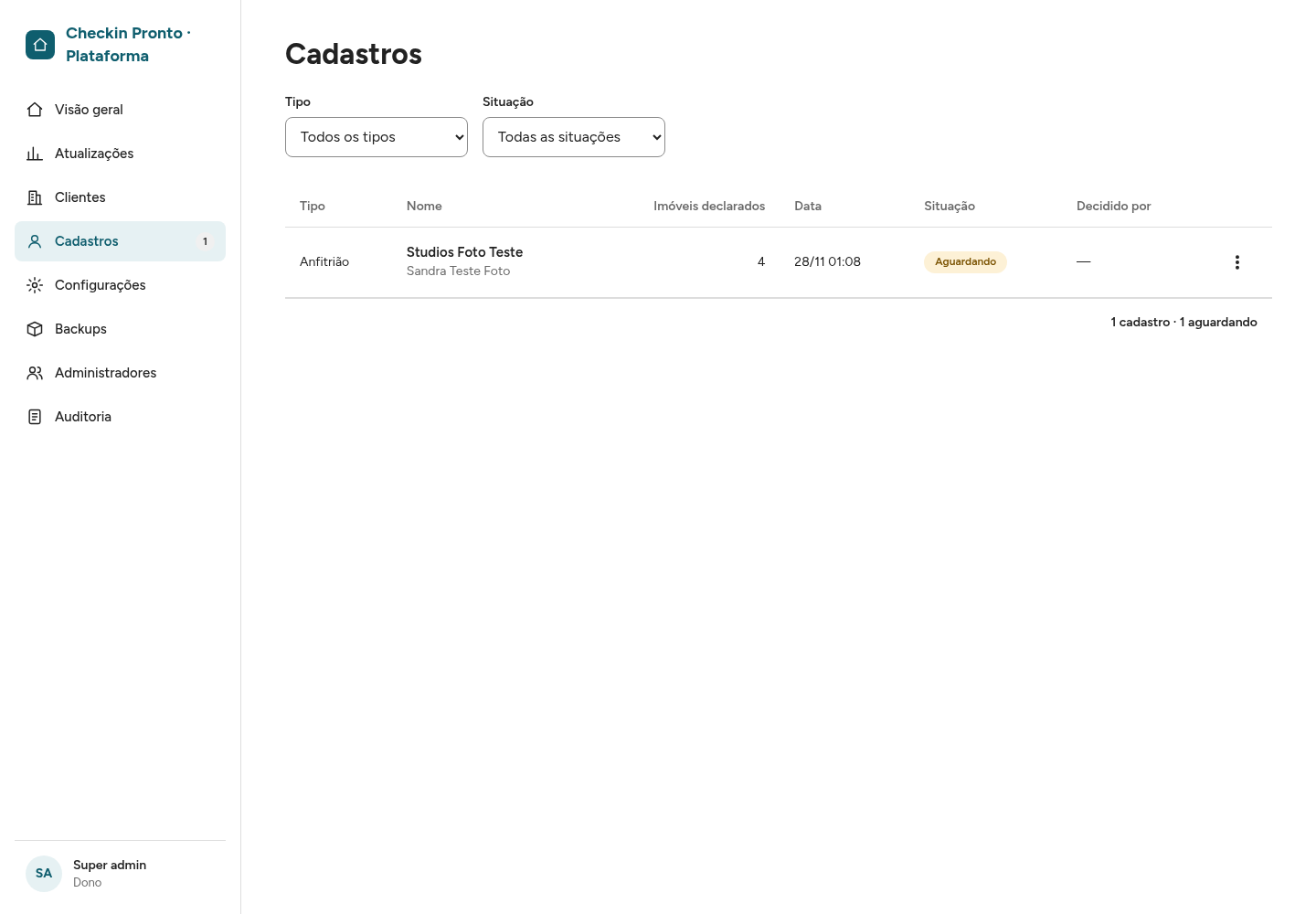
Com o coanfitrião, a lista tem também o tipo Coanfitrião.
Pelo menu ⋮ abre-se a ficha do pedido, com Dados, o documento com foto (no cadastro do profissional) e o Histórico. No rodapé:
- Aprovar cria o acesso. Para o coanfitrião, grava o perfil (e cria o usuário, se for cadastro novo). Para o anfitrião, cria a conta ativa, o usuário e o modelo de checklist Virada padrão. Para o profissional, cria o acesso com o telefone, só com os números, como login.
- Recusar exige o Motivo da recusa.
Plataforma › Diretório
Prestadores e coanfitriões aprovados que aceitaram aparecer ficam em Plataforma › Diretório. Quem administra pode tirar alguém do diretório, sempre com Motivo, e recolocar depois. Veja Diretório de prestadores.
Regras que a tela aplica
Atenção
- Aprovar e recusar é com os perfis Dono e Operação da plataforma. Somente leitura vê a lista e a ficha.
- Cada pedido só é decidido uma vez.
- Se o e-mail do pedido já tem acesso, a aprovação é recusada com a explicação na ficha, e nada é criado pela metade.
- O profissional aprovado só usa o aplicativo depois que um anfitrião o vincula à equipe.
- Quem se cadastra não vê quem decidiu, só o motivo e a data.
- Os dados pessoais ficam cifrados, o documento perde os metadados da foto e é apagado 90 dias depois da decisão.