
Ctrl K
Estoque
Onde fica: Suprimentos › EstoqueDesde a v1.2.0
O Estoque controla o que você guarda no depósito, na rouparia e em cada imóvel. Cada item tem uma quantidade por local e um mínimo. Abaixo do mínimo, o sistema avisa e sugere a compra.
Os locais
- Depósito e Rouparia: um de cada por conta.
- Imóvel: um local para cada studio ativo.
Os locais aparecem sozinhos na primeira movimentação.
Ler a tela
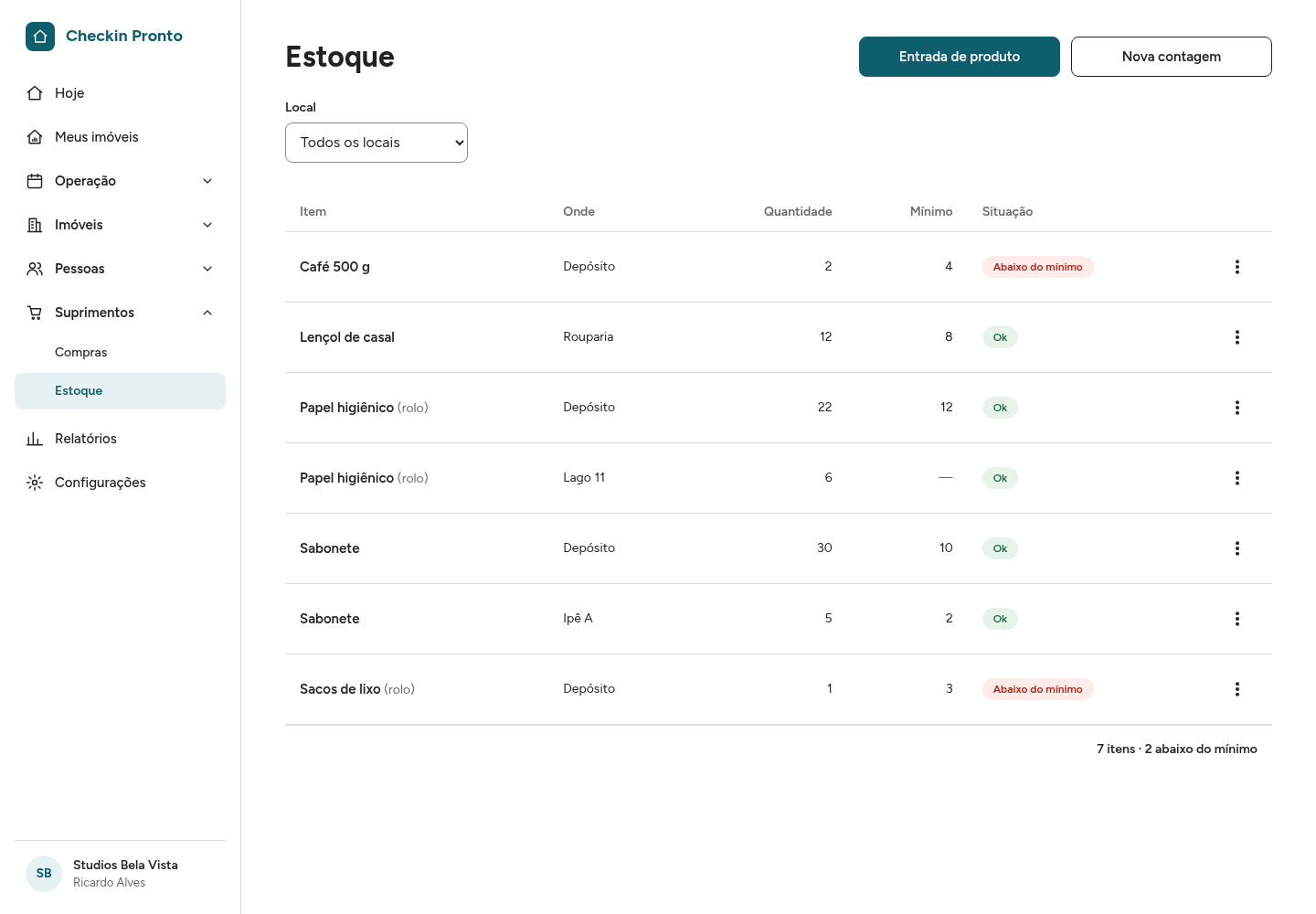
A tabela mostra Item, Onde, Quantidade, Mínimo e Situação (Ok ou Abaixo do mínimo). O filtro Local limita a lista a um lugar. O pé diz quantos itens há e quantos estão abaixo do mínimo.
Entrada de produto
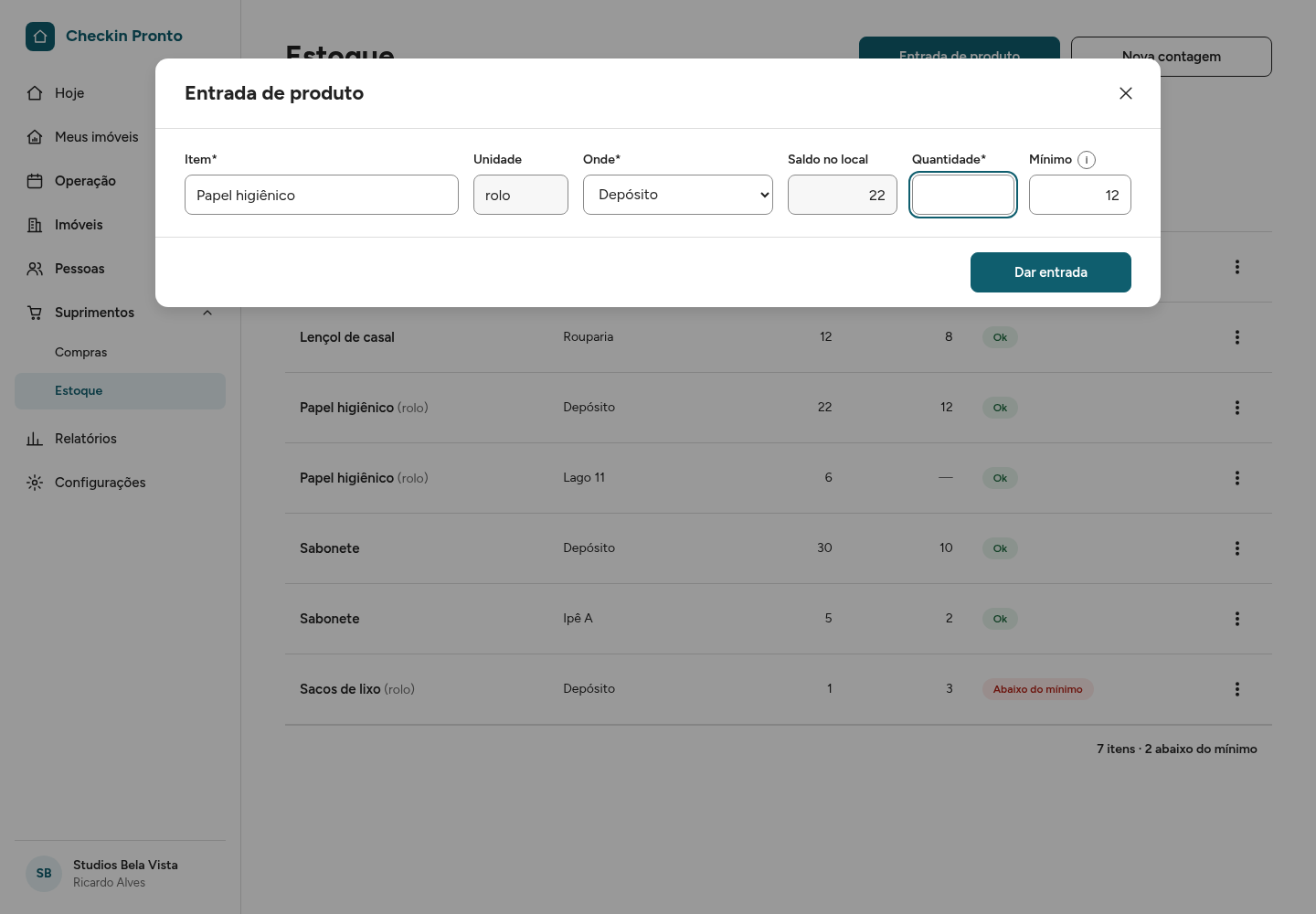
- Clique em Entrada de produto, ou em Entrada no menu ⋮ da linha.
- Escolha o Item (ou digite um nome novo, com a Unidade) e o local em Onde.
- Informe a Quantidade e, se quiser, o Mínimo daquele local.
- Clique em Dar entrada.
Saída
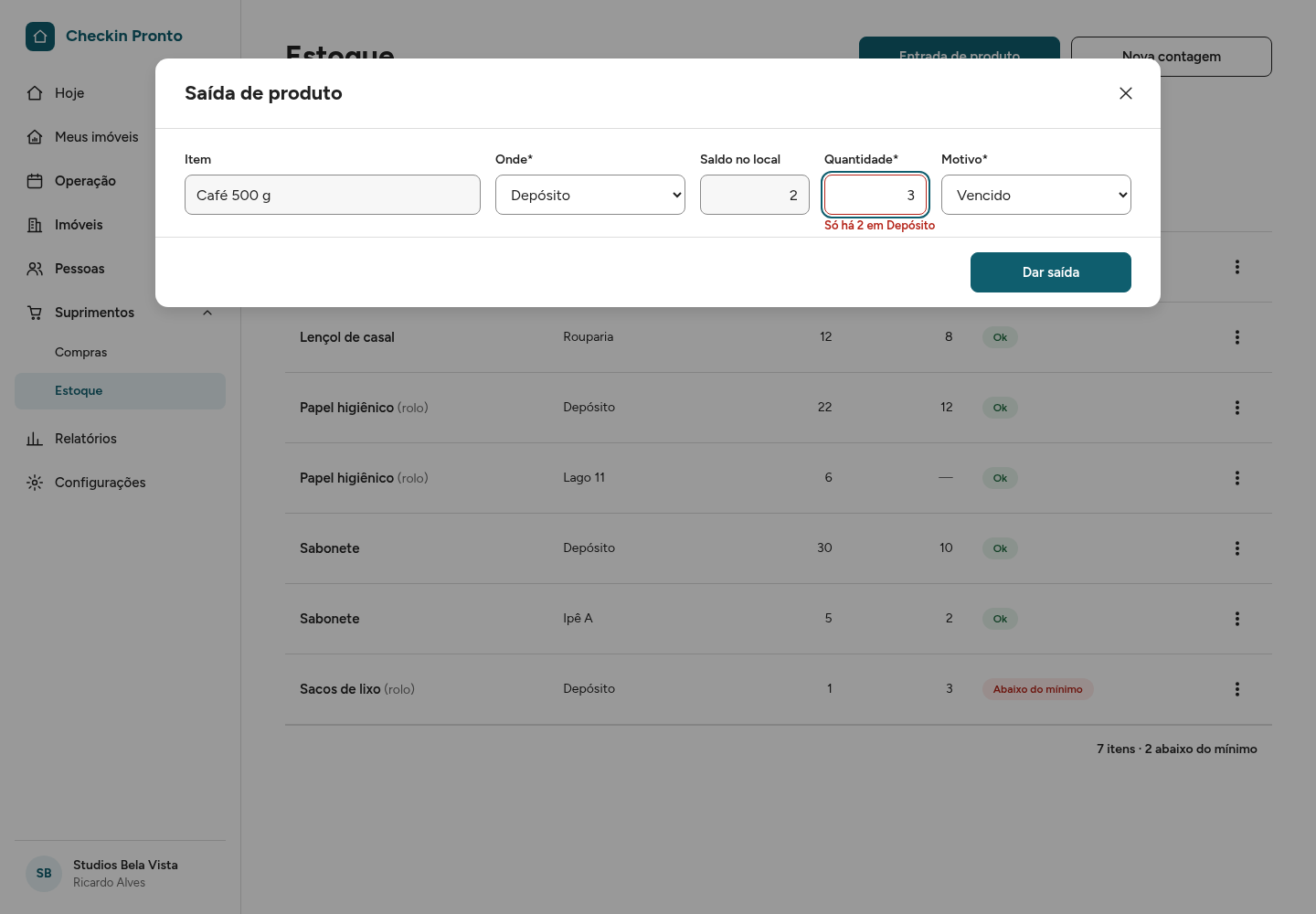
No ⋮ da linha, clique em Saída, informe a Quantidade e o Motivo (como uso, perda ou vencimento) e clique em Dar saída. A saída maior que o saldo é recusada, com a frase "Só há N em" e o local. O saldo nunca fica negativo.
Transferência
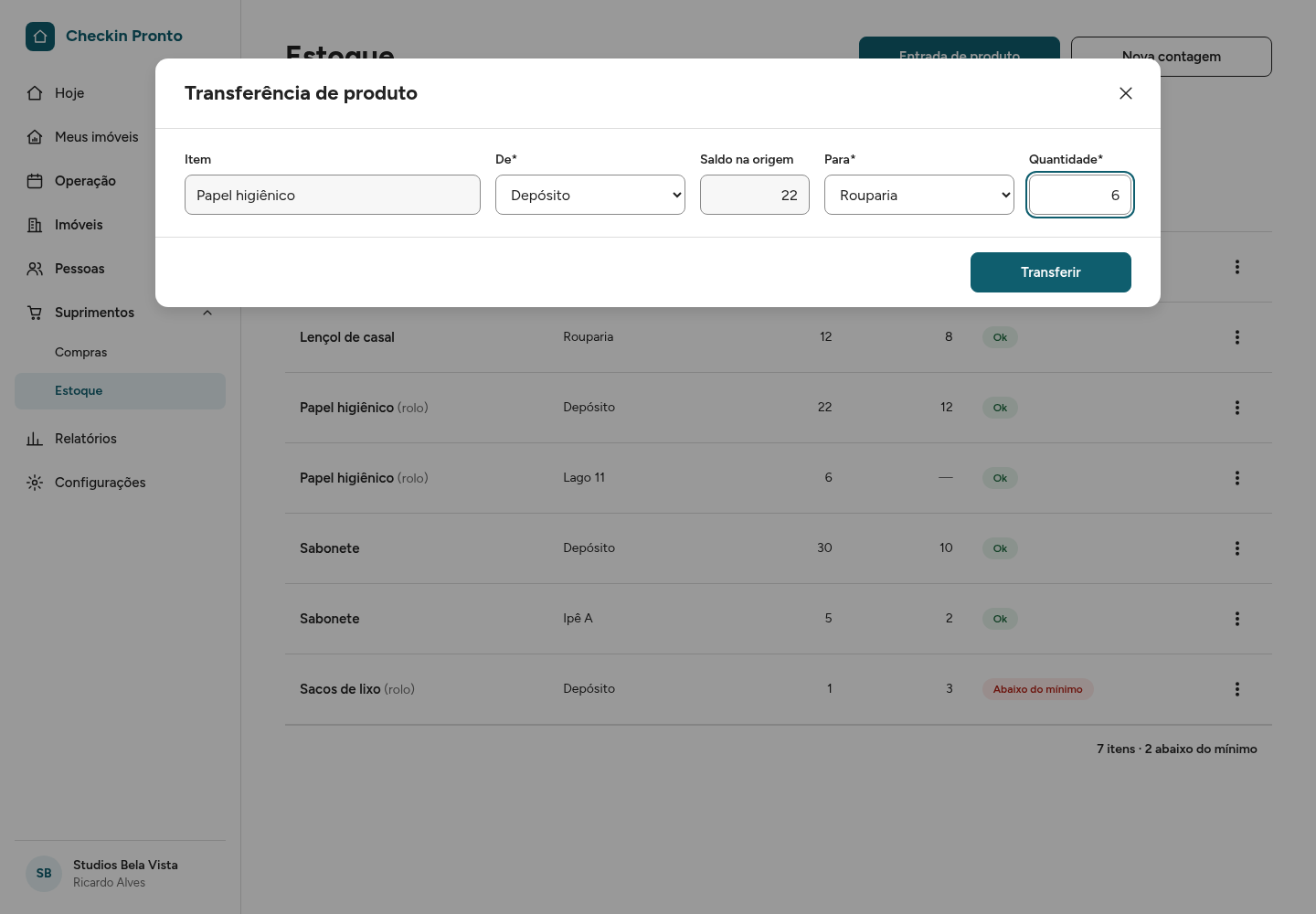
No ⋮, clique em Transferir, escolha a origem em De, o destino em Para e a Quantidade. A origem e o destino têm de ser diferentes, e a transferência é feita por inteiro ou não é feita.
Nova contagem
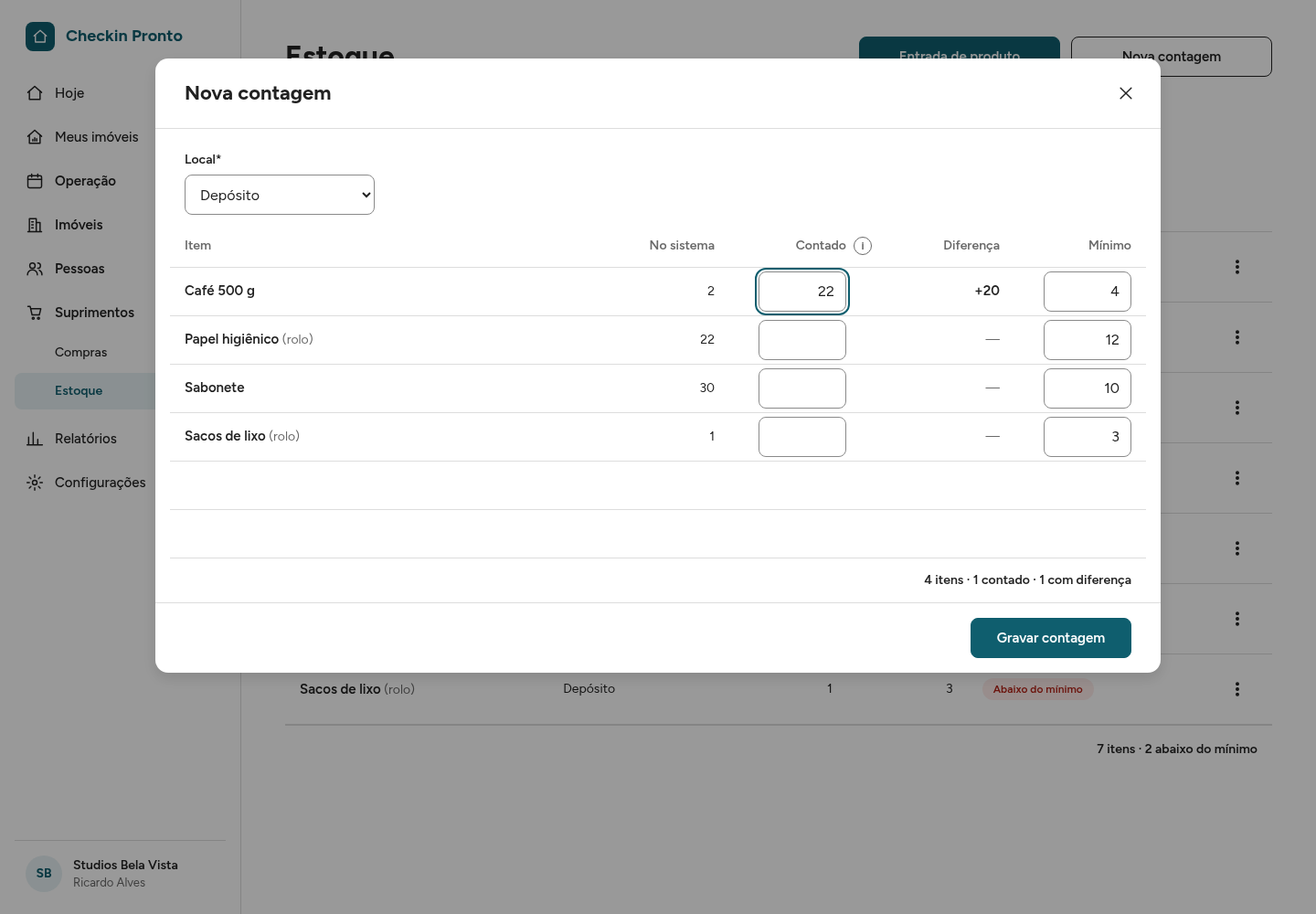
A contagem confere o que há de verdade em um local.
- Clique em Nova contagem e escolha o Local.
- Digite a quantidade em Contado só nos itens que contou. A coluna Diferença mostra quanto muda.
- Ajuste o Mínimo se precisar e clique em Gravar contagem.
O saldo passa a ser o que você contou, e a diferença fica no histórico.
Histórico
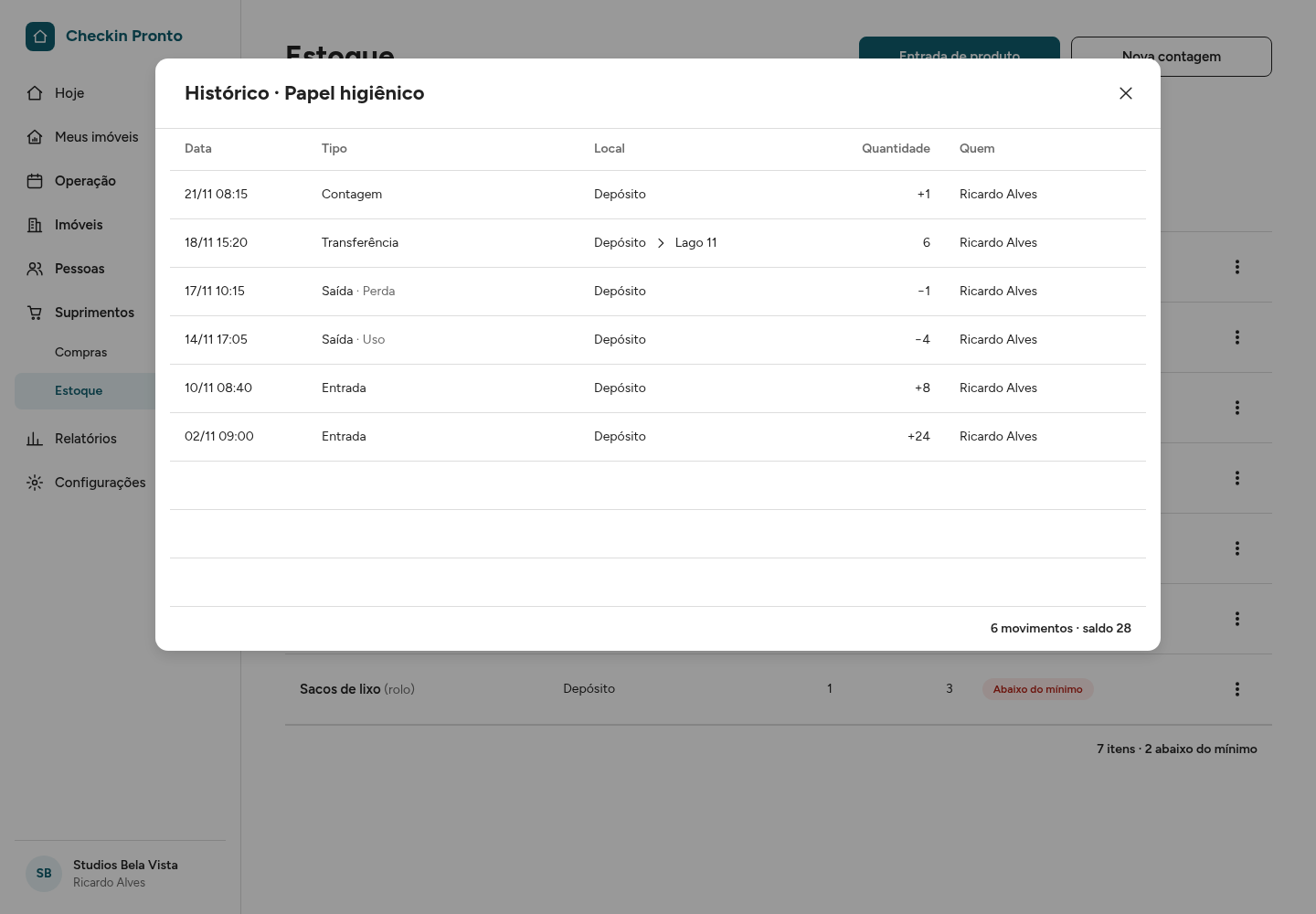
No ⋮, clique em Histórico para ver cada movimento do item: data, tipo (entrada, saída, transferência ou contagem), local, quantidade e quem fez. O histórico só recebe novos registros: nada é apagado nem alterado.
Mínimo, alerta e Pedir compra
Cada item tem um mínimo por local (zero quer dizer sem mínimo). Depois de cada movimento o sistema confere o saldo. Abaixo do mínimo, abre um alerta, entregue por notificação, ZuniChat ou e-mail, com o item, o local e os números. Voltou ao mínimo, o alerta fecha.
Na linha abaixo do mínimo, o ⋮ tem Pedir compra. Ele cria em Compras um pedido pendente com o que falta para o mínimo (de 1 a 99). Se já existe pedido aberto do mesmo item e local, não duplica.
Marcar reposto
Quando você marca um pedido como reposto em Compras, a janela oferece Dar entrada no estoque. Ela já traz o item e o local do pedido, quando existem.
Regras que a tela aplica
Atenção
- Só o administrador da conta mexe no estoque. A equipe não dá saída pelo aplicativo.
- As quantidades são números inteiros, de 1 a 99.999 por movimento.
- O item novo nasce pela Entrada de produto.
Leia também
- Compras
- Relatórios e Meus imóveis: a tela de cada imóvel mostra se o estoque dele está ok.